








08.10.2021
Internet Wi-Fi: 7 dicas para melhorar o sinal compartilhado por muita gente
A internet Wi-Fi é a tecnologia de comunicação que permite que a gente se conecte à rede sem o uso de cabos. Em vez de passarem pelos fios, os dados são transmitidos por meio de ondas de rádio. Porém, alguns fatores podem interferir nessa frequência, atrapalhando a experiência de navegação.
Mas sabia que é possível melhorar o sinal do Wi-Fi fazendo algumas coisinhas bem simples? A primeira questão que se deve levar em conta na hora de ter vários dispositivos conectados a uma mesma rede é a velocidade da internet para casa.
Quanto mais pessoas estiverem usando a rede ao mesmo tempo, mais velocidade de banda larga você vai precisar. Por isso, a ultravelocidade de Vivo Fibra é perfeita para trabalhar em casa pela internet e estudar à distância, por exemplo.
Mas a gente resolveu descomplicar e dar mais dicas de como melhorar a internet de casa para que você e sua família curtam com mais tranquilidade. Vamos lá?

Como melhorar o sinal da internet Wi-Fi?
Você tem dúvidas sobre a velocidade da internet no seu Wi-Fi? Acha que o sinal está mais lento do que deveria? Você sabe usar um velocímetro de internet? Quer melhorar a internet? Relaxe! É fácil verificar e melhorar a velocidade e a qualidade dos seus dispositivos.
Velocidade de internet é sinônimo de largura de banda. Pense, por exemplo, em uma estrada: quanto mais larga, mais veículos podem passar ao mesmo tempo, certo?
Ou seja, na internet e no Wi-Fi, quanto maior a largura de banda, mais dados transitam simultaneamente. E isso aumenta a velocidade da comunicação entre seu computador ou smartphone e os sites.
A rede sem fio não é tão potente quanto aquela conectada diretamente ao cabo, mas existem algumas dicas para que o sinal Wi-Fi chegue o mais forte possível a todos os dispositivos. Se a rapidez em suas conexões é o que você quer, então, veja um pequeno roteiro de como chegar ao ideal para as suas necessidades.
1. Tenha um bom equipamento para melhorar o sinal do Wi-Fi
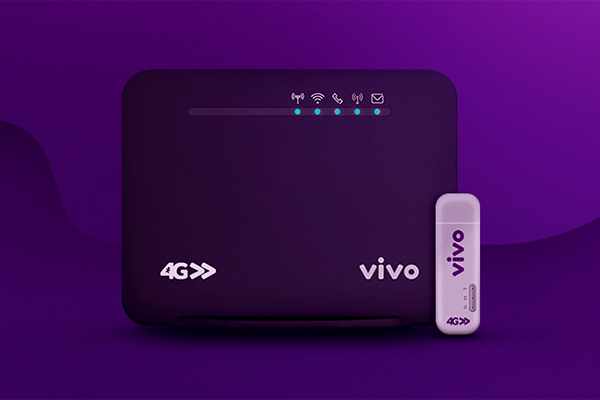
Sabe o equipamento que parece uma caixa retangular? E que pode ter antenas aparentes? É o roteador — e ele está conectado à sua entrada de internet por um cabo. Aliás, o roteador é responsável por escolher a melhor rede para encaminhar e receber os pacotes de dados. Ele cria um conjunto de redes, conectando-se a duas ou mais linhas de dados de redes diferentes.
O Wi-Fi está em permanente evolução, e novas versões de aparelhos se adaptam a isso. A mesma coisa vale para o seu smartphone: quanto mais novo, melhor. As operadoras disponibilizam roteadores modernos e de alta qualidade, mas você sempre pode procurar um mais potente.
Além disso, acesse o site do fabricante do seu roteador para ver se não existem atualizações do software. Se o modelo do aparelho for muito antigo, pergunte se a operadora de banda larga pode substituí-lo.
VEJA MAIS:
2. Escolha o melhor lugar para o roteador Wi-Fi
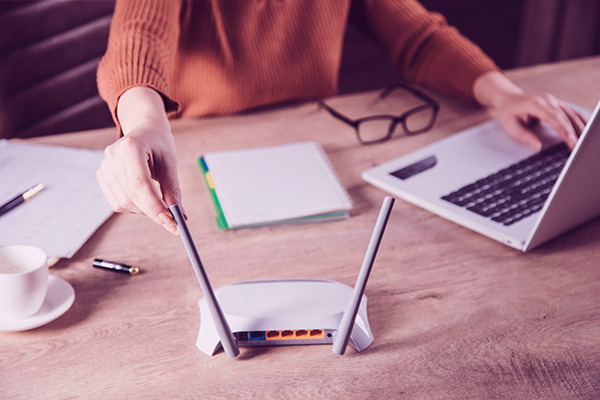
Nunca posicione seu roteador atrás de um móvel. Afinal de contas, ele é um transmissor de sinal. Veja onde você mais usa seu smartphone ou tablet e verifique se há espaço livre desse local até o roteador.
Então, para melhorar o sinal do Wi-Fi em todos os pontos de sua casa, defina a melhor posição para o roteador: deixe o aparelho no lugar mais central da sua casa, em um local alto e livre de obstáculos na frente.
E atenção para um detalhe: se o roteador tem antenas aparentes, não mexa em suas posições, elas devem ficar voltadas para cima, já que propagam o sinal mais forte na direção perpendicular. Mas, se você mora em uma casa de dois andares, deixe uma antena na horizontal e a outra na vertical.
3. Invista em um repetidor de sinal
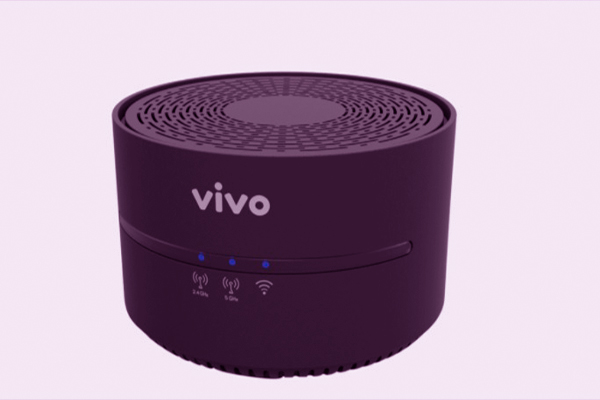
Se você tem um ou mais cômodos na sua casa onde o sinal do Wi-Fi não chega ou fica muito fraco, ou se não for possível deixar o roteador em uma posição central, o repetidor de sinal pode ser a solução. Também chamado de amplificador de sinal Wi-Fi ou duplicador de sinal, o aparelho recebe o sinal Wi-Fi vindo do roteador e o amplifica, criando uma rede com alcance maior do que aquela que só tem o roteador.
Digamos que você queira aproveitar a internet para assistir Netflix no quarto, mas o roteador fica na sala. Basta ligar o repetidor na tomada na metade da distância entre o roteador e o cômodo que está sem sinal, e voilà!
É importante que o sinal do roteador chegue completo ao repetidor para que ele o propague bem até o lugar que precisa da conexão com a internet. Mas veja só: o sinal que vem do repetidor, mesmo que seja forte, não será tão rápido quanto o sinal que chega diretamente do roteador. Por isso, você precisa pensar se vale a pena montar essa nova rede ou se é melhor aproximar o dispositivo do roteador.
4. Evite as interferências
O ponto cego do sinal de internet na sua casa pode existir por causa da grande distância entre o local e o roteador, ou mesmo por haver obstáculos, como paredes grossas e a interferência de outros eletrônicos. Então, além de instalá-lo em um lugar mais central, como dissemos há pouco, não deixe perto do roteador outros aparelhos eletrônicos que emitam ondas eletromagnéticas, como telefone sem fio e forno micro-ondas.
5. Atualize a senha do Wi-Fi e fuja dos invasores de rede
E se seu sinal estiver fraco porque algum vizinho descobriu sua senha e está usando sua rede? Isso não é incomum. A melhor maneira de evitar o roubo é caprichar na senha.
Portanto, faça uma bem complicada, com números, sinais gráficos, caracteres maiúsculos e minúsculos. Além disso, procure mudar a senha com frequência e considere o uso de um aplicativo que detecta e bloqueia dispositivos desconhecidos.
6. Desligue os dispositivos que consomem internet
Os programas que normalmente consomem largura de banda são programas de download tipo BitTorrent, jogos online e streaming de filmes. Se mais de uma pessoa utiliza Wi-Fi em sua casa, é bem possível que alguém esteja gastando quase toda a internet curtindo um jogo ou um filme.
Por isso, é importante contratar um plano adequado à realidade da casa em que você mora. Então, aproveite e descubra a internet ideal para sua residência.
7. Saiba qual é a velocidade da internet contratada
Em primeiro lugar, você deve verificar a largura de banda de internet. Ela, obrigatoriamente, consta no contrato firmado com a provedora e também aparece sempre em sua fatura mensal.
A largura de banda corresponde a um número (1, 2, 3, 5, 10, 35, 50 ou mais Mbps, os megabits por segundo), dependendo de sua provedora e do plano contratado. Se você é cliente Vivo, acesse o Vivo App do seu celular para ver qual é a velocidade do seu plano. Você também pode acessar essas informações na área do APP no portal.
Pelo App:
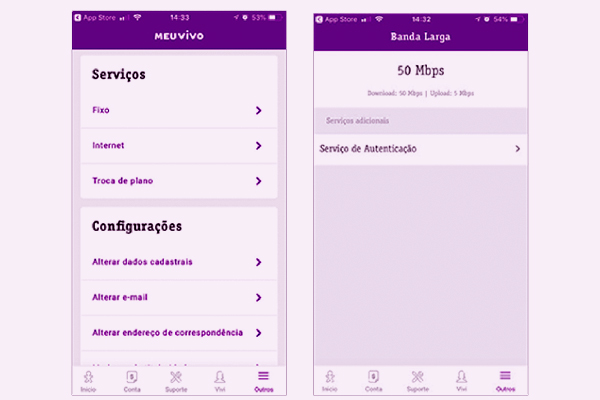
Ou também pelo Meu Vivo no desktop. Aqui a função fixa/combo precisa ser selecionada para chegar até essa tela. Contudo, essas áreas só estão disponíveis para os clientes que têm algum serviço de internet contratado.
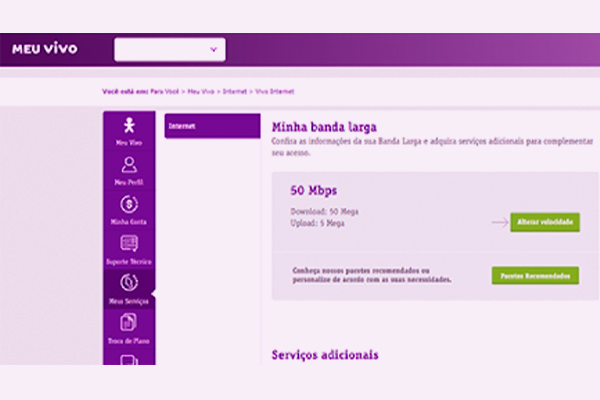
Quer aumentar a velocidade da sua internet? Na Vivo, você encontra vários planos de internet banda larga com fibra óptica. CONFIRA!
4 parâmetros avaliados por testes de velocidade
Há sites que testam a velocidade da conexão, não importa se estão conectados à internet por cabo ou Wi-Fi. Confira como interpretar os parâmetros medidos pelos testes de velocidade em laptops e desktops:
Download
Tempo para abrir sites ou baixar músicas, programas etc. A velocidade de download deve ser próxima à velocidade contratada no plano.
Upload
Tempo para carregar artigos em seu blog ou perfil, enviar e-mails com anexos mais pesados etc. Aliás, a velocidade de upload normalmente fica ao redor dos 10% daquela de download.
A diferença entre download e upload se resume a quem envia e a quem recebe o arquivo. Portanto, caso você esteja trazendo arquivos para o seu computador, trata-se de um download. Porém, se você enviar algo do seu computador para a web, trata-se de um upload.
Ping ou tempo de latência
As expressões têm o mesmo significado. É o tempo que um pacote de dados leva para ir de seu computador ao computador de destino e retornar. O ping (ou tempo de latência) é aceitável se ficar abaixo dos 50 ms (milisegundos).
Jitter
Mede a variação de atraso entre os pacotes sucessivos em uma rede. E o valor de jitter deve ser o menor possível, próximo de zero. Tudo isso tem relação direta com melhorar o sinal do Wi-Fi.
Como medir a velocidade no celular
E no smartphone, como medir a velocidade do sinal Wi-Fi? Você vai precisar baixar e instalar um aplicativo.
A Vivo recomenda a instalação do Speedtest, com versões para iOS e Android. O app mede as velocidades de download e upload, os tempos de ping e jitter, mas com uma função a mais: informa o eventual número de pacotes (dados enviados e recebidos) perdidos na comunicação. Portanto, esse número sempre deve ser zero.
Quer outra opção? Tem o Speedcheck, com boas avaliações, interface agradável e fácil de usar. Você o encontra para Android. Para iOS, outra opção é o SpeedSmart, bem cotado pelos usuários.
7 fatores externos que influenciam a medição
Veja só alguns fatores que influenciam a medição da velocidade da internet:
Quantidade de pessoas conectadas ao mesmo tempo ao provedor de internet. Isso pode gerar congestionamento de acesso;
Distância física entre seu computador e a central de infraestrutura mais próxima da sua operadora;
Qualidade e extensão da fiação interna do imóvel onde o computador está instalado;
Capacidade de processamento do computador;
Interferências entre o sinal emitido e o sinal percebido;
Qualidade das páginas buscadas na internet;
Eventuais problemas no desktop ou laptop.
Vivo Smart Wi-fi
Cliente Vivo tem na palma das mãos uma forma fácil de configurar e resolver problemas com o Wi-Fi: o aplicativo Vivo Smart Wi-Fi.
O app funciona apenas com o roteador Vivo Smart Wi-Fi, dos fabricantes MitraStar e Askey, que é o instalado pela operadora. Por ali, você:
Mede a velocidade da rede;
Otimiza a velocidade de conexão do Wi-Fi;
Descobre quem está conectado à rede;
Bloqueia e desbloqueia dispositivos;
Muda o nome e a senha do Wi-Fi;
Ativa e compartilha uma rede exclusiva para convidados.
Como compartilhar internet
Para compartilhar a sua banda larga, você pode dar a senha da sua rede Wi-Fi ou, se não quiser, existem duas maneiras.
A primeira é transformando seu computador em um roteador. Veja como fazer no Windows:
No menu “Iniciar”, entre em “Prompt de comando”. Em Windows mais antigos, vá em “Executar” e digite “cmd”;
Digite: “netsh wlan set hostednetwork ssid=Nomedarede key=Senhadarede mode=allow” (sem as aspas);
Substitua “Nome da rede” pelo nome que quiser dar à rede e “Senha da rede” pela senha que você escolher. Dê um enter;
Em seguida, para ativar a rede, digite: “netsh wlan start hostednetwork” (novamente, sem as aspas). Dê um enter;
A rede já estará criada e estará visível nos outros dispositivos;
Para ativar o tráfego de internet nessa nova rede, vá no menu "Iniciar" e em “Exibir conexões de rede”;
Clique com o botão direito do mouse na rede criada e acesse “Propriedades”;
Na aba “Compartilhamento”, selecione “Permitir que outros usuários da rede se conectem pela conexão deste computador à Internet”;
Logo abaixo, selecione a rede que está sendo usada no seu computador e que será a fonte de conexão com a internet distribuída pela nova rede.
No Mac, compartilhe o Wi-Fi deste jeito:
No menu Apple (a maçãzinha), vá em “Preferências do sistema”;
Clique em “Compartilhamento” e depois em "Compartilhar internet”;
Clique em “Compartilhar sua conexão de” e escolha de onde vem a internet que você quer compartilhar. Em “Para computadores usando”, selecione “Wi-Fi”;
Clique em “Opções do Wi-Fi", dê um nome à rede, clique no menu “Segurança”, escolha “WPA2 pessoal”, digite uma senha e clique “Ok”;
Selecione a opção “Compart. de internet”.
LEIA MAIS:
Como compartilhar a internet com Vivo Smart Wi-Fi
Quem tem Vivo Fibra pode criar uma rede só para estudar com o aplicativo Smart Wi-Fi. É bem simples:
Clique no símbolo de +;
Depois em "Wi-Fi recurso" e habilite a opção.
Você pode mudar o nome e a senha da rede. Se quiser compartilhar a senha, é só clicar no botão "Sim, compartilhar" e escolher uma das opções de compartilhamento.
Muito bem, agora você já conhece todos os caminhos para melhorar o sinal da internet Wi-Fi aí da sua casa! Agora, escolha a conexão que vai deixar a sua internet mais rápida e estável.
Acesse o nosso site, confira os Combos e Planos da Vivo e aproveite as ofertas!
Até a próxima!