








06.12.2022
Como melhorar a velocidade da internet, resolver problemas de conexão e Wi-Fi
Ter uma boa conexão de rede, mais do que nunca, é fundamental. Afinal, passamos grande parte do dia junto aos nossos dispositivos digitais. No entanto, você sabe como melhorar a internet?
Não é algo difícil e existem várias dicas que podem te ajudar a ter uma conexão de ponta para assistir a séries e filmes, conversar com os amigos por chamada de vídeo, trabalhar, estudar online, jogar partidas multiplayer e muito mais.
Aqui, vamos contar um pouco sobre os principais problemas que as pessoas têm com o Wi-Fi e o que você pode fazer para deixar a conexão mais rápida. A partir dessas informações, temos certeza de que ficará mais fácil saber como melhorar a internet. Vamos lá?
Como melhorar a internet?
A conexão lenta acontece quando você navega na internet com uma rede bem mais devagar do que o esperado.
Isso afeta não só a sua produtividade, já que te faz demorar mais para realizar as suas tarefas, como atrapalha no entretenimento — na hora de jogar, assistir ou ouvir nas plataformas de streaming. Assim, é uma situação que gera muito aborrecimento, concorda?
Mas saiba que, apesar de pensarmos muitas vezes que a culpa é nosso plano de internet, existem alguns motivos que contribuem para a conexão ficar lenta, como aqueles relacionados com o roteador. Conheça o que pode atrapalhar sua conexão Wi-Fi no próximo tópico.
Como melhorar a velocidade da internet Wi-Fi?
Veja, a seguir, o que fazer para que o sinal de internet não fique comprometido na sua casa:
Coloque o roteador em um local adequado
A primeira razão que pode prejudicar a qualidade do sinal é o local onde você deixa o roteador. Tem gente que o posiciona atrás de móveis, objetos ou deixa em uma prateleira mais baixa.
Porém, o ideal é sempre manter esse equipamento em um espaço onde não haja obstáculos na frente e preferencialmente no alto, assim, o sinal se espalha mais facilmente pelo ambiente.
Outro ponto é deixar o modem longe de aparelhos de rádio, babá eletrônica ou micro-ondas para evitar interferências.
Por fim, se possível, escolha um local que seja mais central na casa para acomodar o equipamento, de modo que a transmissão atinja todos os cômodos.
Escolha um repetidor Wi-Fi adequado
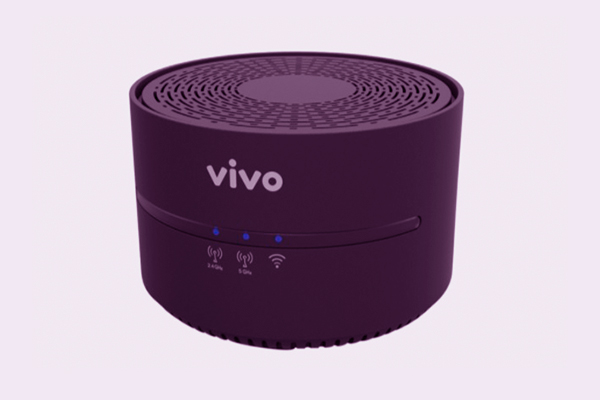
Se você tem uma casa grande e depende de repetidores de sinal Wi-Fi para ter internet em todos os ambientes, isso requer atenção na escolha do equipamento.
Até porque alguns aparelhos não retransmitem a exata velocidade contratada, o que pode deixar a sua conexão lenta.
O ideal é adquirir um repetidor que suporta conexões de 300 Mbps ou mais. Para evitar problemas, a solução é optar por dispositivos inteligentes, como o Vivo Smart Wi-Fi.
Verifique se há vários aparelhos conectados ao mesmo tempo
Investigue se o problema de velocidade não é do seu computador
É importante verificar se o problema que está atrapalhando o seu dia a dia não tem a ver com seu computador ou notebook. Em muitas situações, o equipamento é o responsável pela lentidão e não sua conexão à internet.
Se for esse caso, vale analisar se não está na hora de adquirir um novo PC (ainda mais se você usa para o trabalho) ou se não há softwares que estejam atrapalhando a navegação, pois carregam de forma automática mesmo que você não vá utilizá-los.
A dica é também instalar antivírus, pois há ameaças que comprometem o desempenho do seu PC, além de roubar senhas e dados importantes, como os bancários.
Observe se os equipamentos de transmissão de sinal não estão antigos
É necessário ainda ter atenção ao modem e roteador utilizados, visto que dispositivos mais antigos podem não ser os mais adequados para transmitir a velocidade de internet que você contratou, reduzindo a qualidade da conexão.
O que fazer para melhorar a conexão da internet?
Um problema que ocasionalmente acontece é a perda de conexão, caracterizada por uma quebra da comunicação entre o modem e o roteador. Imagina só: você está fazendo uma apresentação importantíssima do trabalho ou está no meio de uma reunião e, de repente, o sinal da internet cai. Não dá, né?
Nesse caso, como melhorar a internet? É bem simples. Para evitar conexão perdida, geralmente desligar o modem e o roteador, esperar por alguns segundos e depois religá-los é o suficiente para restabelecer a internet.
Não se esqueça de que manter a conexão sempre protegida é uma maneira de não haver interrupções. Crie sempre uma senha forte usando números, letras e caracteres especiais e não a compartilhe com qualquer pessoa. Por exemplo, alguém pode estar utilizando sua internet no condomínio onde mora, porque você passou a senha quando ela foi te visitar.
No iPhone, você nem precisa dizer a senha para outra pessoa que também tenha um celular da Apple caso queira rotear a internet. Quando ela for se conectar à rede, é só aproximar o seu aparelho ao da outra pessoa e tocar em uma aba que vai aparecer de compartilhamento de senha.
Após fazer isso, qualquer outro dispositivo da Apple vinculado ao ID daquela pessoa vai poder se conectar à sua rede sem problemas. Bacana, não?

Quais recursos tecnológicos podem ajudar a melhorar a internet?
Além de verificar os motivos que estão deixando sua rede devagar, se você quer saber como melhorar a internet, precisa conhecer alguns recursos que podem trazer mais velocidade para sua conexão.
O primeiro deles é o repetidor ou amplificador de sinal Wi-Fi, ideal para locais maiores em que seu roteador não dá conta da transmissão. Assim, você pode colocar o repetidor na tomada em um local entre o roteador e o ambiente que está sem internet.
Vale destacar que o sinal do dispositivo pode não ser tão forte quanto o que é transmitido diretamente pelo roteador.
Quando você precisa de sinal em uma área maior e o repetidor de Wi-Fi não dá conta, a dica para melhorar a internet é utilizar o powerline, dispositivo que distribui a conexão pela casa utilizando a fiação elétrica. Dessa forma, todas as tomadas viram pontos de acesso à internet.
Outra solução para melhorar a internet é trocar seu roteador comum pelo roteador mesh. São equipamentos que contam com, pelo menos, duas unidades. Logo, você instala em locais diferentes na sua residência e tem uma boa distribuição do sinal, com a velocidade de conexão correta.
Como aumentar a potência do Wi-Fi no celular?
Está difícil baixar apps e assistir a seus filmes e séries no streaming no seu smartphone? Então, acho que você quer dicas de como melhorar a internet do celular.
Antes que você instale qualquer programa que possa ser prejudicial ao aparelho, verifique se o problema de conexão não está ocorrendo porque você está muito longe do roteador.
Nesse caso, pode ser preciso mudar esse equipamento de lugar, para que a transmissão de sinal tenha mais qualidade, não só para o seu smartphone como para outros dispositivos.
Outro detalhe que pode parecer insignificante é quando a capinha do seu celular está bloqueando o sinal Wi-Fi, especialmente as que tenham metal em sua composição.
Verifique ainda se não há aplicativos em funcionamento que estão atrapalhando o desempenho do seu celular. Além disso, desinstale os apps que você não usa.
Por fim, você pode modificar, nas configurações do aparelho, a frequência de 2.4 GHz para 5 GHz, o que te garante uma internet mais veloz, porém tem um alcance menor (vamos explicar melhor a diferença entre as bandas de frequência mais adiante).
Você solicitou uma mudança de velocidade e não está funcionando?
Você sabia que para algumas migrações de velocidades, não é necessário a visita técnica?
Se você já tinha uma internet Fibra e solicitou uma mudança de velocidades a partir de 100mbps, seu modem já é compatível e sua velocidade será atualizada em até 24h.
Se você ainda tem algum problema e não está conseguindo navegar como o esperado, testes as orientações abaixo:
- Primeiro preciso que você reinicie seus aparelhos, tente ligar e desligar seu modem.
- Desconecte-se da sua rede wifi e conecte-se novamente. Faça o mesmo com seu roteador.
- Pode ser necessário estabelecer algumas configurações de fábrica de seu modem, pra isso, é necessário introduzir um palito no orifício atrás do modem escrito reset, segurar por 15 segundos e retirar.
- Atenção: Ao realizar o reset do equipamento, o modem restaura as configurações padrão da Vivo, perdendo qualquer configuração particular que foi realizada no equipamento. Anote as configurações de rede do Wifi e Wan para atualizar. OK?
- Faça o teste de velocidade e funcionamento da internet com outro navegador
- Se está com dúvida sobre a velocidade de navegação, você pode fazer um teste no seu App através do SpeedTest conectado ao seu Wifi. Para isso, clique na opção ‘testar velocidade’ dentro do App.
Não conseguiu resolver? No App Vivo temos a opção de suporte remoto, você pode fazer testes de velocidade, ter suporte técnico online ou abrir um chamado para resolver seu problema.
Faça o download, acesse sua conta e clique na opção de suporte. Você pode também ligar no 10315.
Reinicie o modem
A internet não está funcionando? Se o problema não está no encaixe dos cabos, pode ser algo do próprio roteador. Oscilações e picos de energia são exemplos do que geralmente influencia seu funcionamento.
Nesse caso, é bom desligar o modem e ligá-lo novamente. Sabe como fazer isso? Preste atenção em alguns detalhes:
- O roteador costuma ter um botão de on/off.
- Aperte-o e deixe o aparelho desligado por alguns minutos, por precaução;
- Aperte o botão novamente, para ligar o modem;
- Espere a estabilização das luzes, que vão garantir o bom funcionamento do seu Wi-Fi;
- Tente conectar seu dispositivo na rede. Se funcionar, o trabalho está feito.
- Se não, vá para o próximo passo a seguir.
Reset o modem
Outra forma que pode dar certo é resetar o modem. Isso significa que você vai restaurar as informações de fábrica do aparelho. Então, todas as configurações de internet feitas até então serão apagadas.
Para isso, siga estas instruções:
- Procure o botão de reset no seu modem, que fica na parte traseira.
- Geralmente, é uma trava interna, que precisa de um palito para pressionar;
- Segure esse botão por cerca de 10 segundos e solte-o logo na sequência;
- Aguarde o modem reiniciar e verifique o funcionamento das luzes.
Outra forma de fazer isso é pelo próprio navegador. Veja como:
- No seu computador, abra o “Prompt de Comando”, digitando CMD na barra de tarefas;
- Na tela preta que abrirá, digite “IPCONFIG” e pressione a tecla Enter;
- Procure em “Gateway Padrão” um número de, geralmente, nove dígitos, que é o IP do modem;
- Agora, abra seu navegador e digite o IP, pressionando Enter.
- Se pedir admin e senha, é só procurar essas informações na parte traseira do modem;
- Nas configurações do seu modem Vivo, procure por “Gerenciamento”, depois clique em “Reiniciar”;
- Entre as opções, selecione “Reconfigurar” para restaurar as configurações de fábrica.
O que fazer quando a internet trava?

A conexão travando é muito parecida com a conexão lenta, pois você tem dificuldade para mandar arquivos, abrir sites e sua série para a cada cinco minutos. É complicado, não é?
As dicas de como melhorar a internet, destravando a conexão, são:
- Reinicie o roteador;
- Veja se há a necessidade de um repetidor de Wi-Fi, pois pode ser que o seu roteador não consiga dar cobertura para toda a sua casa, ainda mais se for ampla ou tiver muitas paredes;
- Caso você já utilize repetidor de Wi-Fi, verifique se é um modelo compatível com a velocidade da sua internet;
- Observe a quantidade de dispositivos conectados ao mesmo tempo na sua residência;
- Coloque o roteador em uma posição favorável e longe de aparelhos que possam dar interferência.
Além disso, ter um plano de internet de qualidade também pode ser uma das soluções para evitar uma conexão que trava a todo momento.
Qual a diferença entre as conexões 2.4 GHz e 5 GHz?
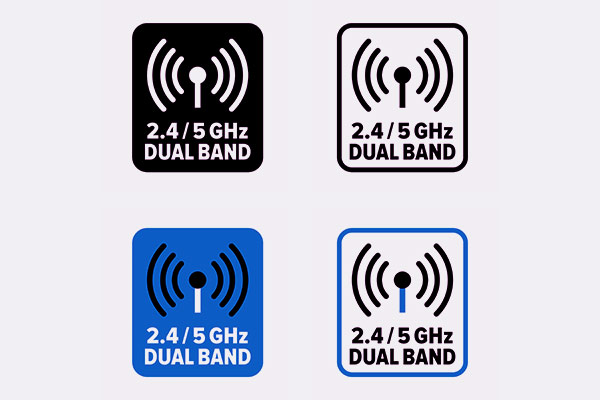
O jeito mais fácil de explicar essas duas bandas de conexão é comparando-as com uma corrida.
A frequência de 5 GHz te faz correr o mais rápido possível, funcionando apenas em corridas de curta distância. Já a frequência de 2.4 GHz ajuda a correr a maior distância possível, só que em uma velocidade menor.
Se você trocar a palavra corrida por internet, está aí a explicação. A banda de 5 GHz é ideal para assistir àquele filme em 4K, jogar online ou garantir a conexão perfeita para uma videoconferência do trabalho.
Dessa forma, a frequência 5 GHz é mais bem aproveitada na sala ou no escritório, onde você precisa de uma conexão mais veloz e de curta distância.
Já a banda 2.4 GHz, por sua vez, foi feita para responder mensagens no WhatsApp, usar as redes sociais, ler notícias e tudo o que for relacionado a atividades simples e rotineiras na internet.
Essa é a conexão que vai garantir a cobertura por toda a sua casa, já que o sinal dela chega mais longe.
Quais os melhores planos de internet fibra ótica?
Se você está cansado e quer resolver de uma vez por todas a sua perda de conexão ou internet lenta e travada, o ideal para não ter mais dor de cabeça é mudar para os planos da Vivo Fibra.
Você tem internet banda larga de fibra ótica veloz, com Wi-Fi grátis e pode escolher o plano que mais atende às suas necessidades. Existem várias combinações!
Se busca vantagens, aproveite os combos da Vivo em que você tem vários serviços no mesmo pacote, como de internet, TV e telefone, tudo por um preço pra lá de especial.
A Vivo também ajuda a melhorar a sua internet com o aplicativo Smart Wi-Fi. Com ele é possível:
- Mudar a senha do seu Wi-Fi;
- Gerenciar os dispositivos conectados;
- Fazer o teste de velocidade da sua rede;
- Escolher quais dispositivos rodam em cada banda;
- Excluir dispositivos que você não reconhece e estejam usando a sua internet.
Com o Smart Wi-Fi da Vivo é possível ainda criar uma rede para convidados, assim você compartilha a sua internet, mas sem atrapalhar a sua conexão de banda larga em outras atividades, como trabalhar ou ver séries.
Ainda tem dúvidas de como melhorar a internet? Então, confira um guia de perguntas frequentes sobre o Wi-Fi. Acesse e descubra como trocar a senha do Wi-Fi, como aferir a velocidade do sinal, como ocultar a sua rede ou como saber que está conectado à sua internet.
É um conteúdo exclusivo com ainda mais dicas de como melhorar o sinal da sua rede Wi-Fi e garantir que você esteja sempre aproveitando ao máximo a sua internet.
Gostou das dicas? Não perca mais tempo e dê um upgrade na sua internet com o Vivo Fibra.
Até breve!
LEIA MAIS: