








11.07.2022
Como descobrir a senha do Wi-Fi conectado, com e sem aplicativo
Ter uma rede Wi-Fi é essencial em qualquer casa, estabelecimento ou local de trabalho. Com uma conexão sem fio, é simples e prático ligar o seu smartphone, tablet, computador e até TV à internet.
Não precisa ser nenhum especialista para configurar o Wi-Fi pelo roteador. No entanto, se você não entende de tecnologia ou não deseja ter esse trabalho, é possível encontrar soluções prontas, como o Vivo Smart Wi-Fi.
Neste artigo, explicamos tudo sobre o tema, com informações fáceis de entender tanto para quem vai fazer sozinho ou para quem prefere contar com ajuda.
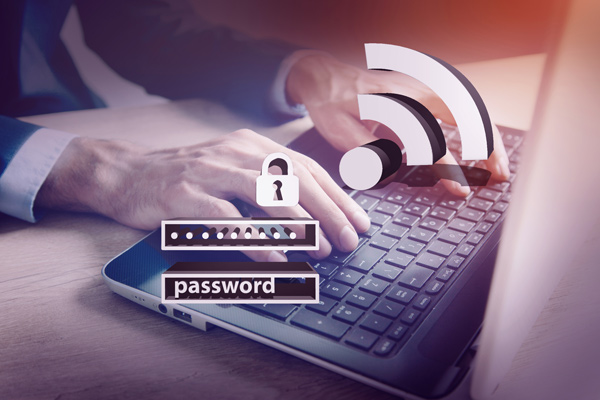
Como mudar a senha do Wi-Fi?
Mudar a senha do Wi-Fi periodicamente é uma medida de segurança para evitar invasões à sua rede. Veja como realizar a tarefa:
- Com o computador ou celular conectados à rede Wi-Fi, abra o navegador e digite o endereço de IP do roteador;
- Vá em "Configurações'' ou, caso seja solicitado, digite o login e a senha atual;
- Clique em “Basic settings” ou “Interface setup”, e depois em “Wireless” ou “Rede sem fio”;
- Entre em “WPA2-PSK” e insira uma nova senha no campo “Pre-shared key”;
- Clique em salvar. E pronto.
Mas atenção: se algum dispositivo estiver ligado à rede Wi-Fi, ele será automaticamente desconectado. Nesse caso, você precisará fazer o login com a nova senha, ok?
Como descobrir a senha do Wi-Fi em que você está conectado
Não é difícil descobrir a senha do Wi-Fi no qual você está conectado. O método varia de acordo com o dispositivo utilizado.
Como descobrir a senha do Wi-Fi pelo celular?
Apesar de não ser possível acessar diretamente a senha do Wi-Fi pelo celular, existem algumas maneiras para obter essa informação utilizando o aparelho.
No Android, é necessário acessar as configurações do smartphone e seguir os procedimentos abaixo:
- Clique em “Wi-Fi”;
- Toque no nome da rede em que está conectado;
- Abaixo do QR Code que aparecerá na tela, geralmente está a informação com a senha;
- Caso o seu dispositivo não apresente o dado, faça um print da tela e abra a imagem com o Google Lens. A senha será exibida.
Para quem tem um dispositivo com iOS, é preciso acessar as configurações do roteador:
- Acesse "Ajustes" no iPhone;
- Clique em “Wi-Fi”;
- Selecione a rede em que o aparelho está conectado;
- Copie o número de IP que está ao lado da opção “Roteador”;
- Abra o navegador do celular;
- Na barra de endereços, cole o número IP copiado;
- Insira as informações de login e senha do roteador. Para isso, consulte o manual do equipamento;
- Depois de logado, procure pela opção “Wi-Fi” ou “Wireless”;
- Clique em “Network primário”;
- Procure na tela a informação referente à senha do Wi-Fi e clique em “Exibir senha”.
Como descobrir a senha do Wi-Fi pelo Windows
É fácil descobrir a senha do Wi-Fi em um computador Windows conectado à sua rede:
- Acesse o “Painel de Controle” e clique em “Central de rede e compartilhamento”;
- Clique em “Conexão de rede sem fio”;
- Na janela que abrir, clique em “Propriedades da conexão sem fio”;
- Vá à aba “Segurança” e selecione o campo “Mostrar caracteres”. Sua senha vai aparecer na caixa “Chave de segurança de rede”.
Como descobrir a senha do Wi-Fi pelo Mac
Em um computador Mac, o processo é o seguinte:
- Pressione Command + espaço para abrir a busca do Spotlight. Digite “chaves”, ou “keychain” se o seu computador estiver em inglês;
- Abra o aplicativo "Acesso às chaves" (Keychain access);
- Clique em “Sistema” e encontre a rede cuja senha quer descobrir. Dê um clique duplo sobre ela;
- Nas propriedades da rede, selecione “Mostrar senha”. Será preciso digitar a senha de administrador do sistema.
- Pronto! A senha será exibida! Fácil, né?
Se não for possível realizar o procedimento, a saída pode ser resetar seu roteador para as configurações de fábrica.
Este procedimento é feito através de um botão que costuma ficar na parte de trás do dispositivo. Nesse caso, será necessário fazer toda a configuração do roteador novamente.
Como configurar o Wi-Fi?
Para configurar o Wi-Fi, é preciso ter um roteador conectado ao modem. Ou um modem Wi-Fi, que traz as duas funções em um só aparelho. O passo a passo de todos os roteadores é bem parecido:
- Conecte a porta WAN do roteador ao cabo de internet da sua operadora e ligue o aparelho à fonte de energia;
- Em seguida, conecte-o ao computador por um cabo de rede (porta LAN);
- Abra um navegador e digite o endereço de IP do roteador. É um número que vem no manual do dispositivo ou em um adesivo colado ao roteador. Você verá uma tela pedindo login e senha;
- Seu roteador vem com login e senha padrões de fábrica, geralmente é “admin” nos dois campos;
- Abra a aba “Redes sem fio” ou “Wireless”, selecione “Enable wireless” ou “Ativar rede sem fio”;
- Em SSID, crie um nome para a sua rede;
- Na aba “Security” ou “Segurança”, você vai definir uma senha para conectar à sua rede. Escolha a opção WPA2, a mais segura. Escolha uma senha não óbvia, de preferência com letras maiúsculas e minúsculas, numerais e símbolos. Mas deixe-a anotada, para não esquecer.
Agora é só fazer um teste de velocidade de internet para verificar se a sua conexão está de acordo com a contratada.
Como saber se tem alguém usando meu Wi-Fi?
Você já teve a impressão da sua internet estar mais lenta, como se alguém estivesse fazendo algum download pesado ou acessando algum aplicativo que exija bastante banda? Realmente, alguém pode estar utilizando seu Wi-Fi sem a sua autorização. Ou talvez algum dispositivo seu conectado na rede esteja consumindo mais internet.
Mas não se preocupe. É possível descobrir quem está usando o Wi-Fi da sua casa, simplesmente acessando as configurações do roteador:
- Digite o IP do seu roteador no navegador do PC — caso não saiba como fazer isso, basta clicar no botão “Windows” e escrever “cmd”. Após a abertura do prompt de comando, escreva “ipconfig” e dê “Enter”. Em "Gateway padrão” estará a informação do IP;
- Preencha os campos com login e senha — você pode encontrar as informações no manual do produto ou em uma etiqueta colada no próprio roteador;
- Vá até a opção “Dispositivos conectados”. A expressão pode mudar, dependendo do modelo do roteador, mas as variações serão parecidas;
- Desconecte os dispositivos que você não reconheça.
Após esse procedimento, é importante reforçar a segurança do seu roteador, tornando mais difícil a invasão por parte de pessoas não autorizadas. Para isso, você pode tomar algumas medidas:
- Alterar a senha da rede com frequência;
- Habilitar o modo de criptografía “WPA2”;
- Utilizar senhas fortes — com letras maiúsculas e minúsculas, números, símbolos e sem uma sequência óbvia;
- Criar uma rede para visitantes;
- Desabilitar a função “SSID” no seu roteador;
- Evitar o compartilhamento de arquivos importantes, em caso de suspeitas de invasão.
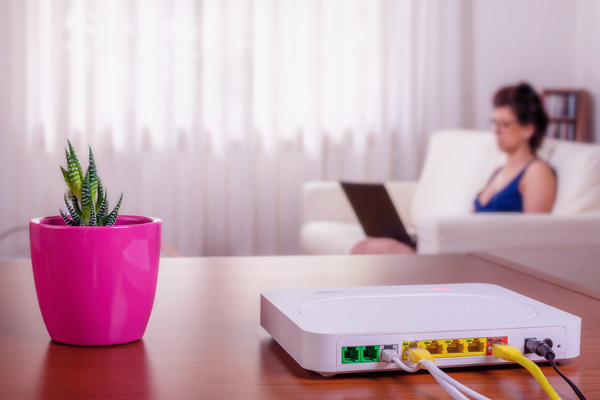
Como escolher um roteador Wi-Fi potente?
Os roteadores são classificados por padrões. Hoje, os mais comuns do mercado têm padrão G (velocidade de até 54 mbps), N (entre 150 mbps e 300 mbs) e AC (até 1Gbps).
No entanto, antes de adquirir, certifique-se de que seus dispositivos sejam compatíveis com o roteador escolhido.
Outro ponto a se considerar é a frequência do roteador: 2,4 GHz ou 5 GHz? Enquanto a primeira banda tem um alcance mais amplo, a sua velocidade é menor. Já a segunda tem um alcance reduzido, mas permite ultravelocidade.
É por isso que a escolha vai depender do local de instalação e de quantos dispositivos vão se conectar a ele.
Um roteador com múltiplas antenas externas é recomendável para quem precisa de maior alcance ou tem obstáculos ao sinal, como paredes, móveis e andares. Nesses casos, também é útil ter um repetidor Wi-Fi.
A boa notícia é que a maioria das soluções atuais já contam com as duas bandas. Existem, inclusive, modems inteligentes, que conectam cada dispositivo em uma banda diferente. Por exemplo: o celular fica na rede 2,4 GHz, enquanto a televisão e computador, que precisam de mais internet para acessar vídeos, ficam automaticamente em 5 GHz.
Leia mais:
Como aumentar o sinal do Wi-Fi?
O Wi-Fi só é captado em alguns cômodos da sua casa? O problema pode estar na posição do roteador ou até mesmo nos ladrões de internet sem fio. Verifique os pontos indicados abaixo, eles podem fazer a diferença na sua velocidade de navegação.
- Posição do roteador: deixe o aparelho no lugar mais central da sua casa, em um local alto e livre de obstáculos;
- Repetidor: se a sua casa for grande ou não for possível deixar o roteador em uma posição central, use um repetidor. Ele vai distribuir o sinal, aumentando o alcance do Wi-Fi. O problema é que ele pode deixar a internet menos veloz do que a conexão direta com o roteador;
- Direção das antenas: na maioria dos casos, as antenas do roteador devem ficar na vertical, porque propagam o sinal de forma mais forte na direção perpendicular. Mas, se você mora em uma casa de dois andares, deixe uma antena na horizontal e a outra na vertical;
- Interferência: não deixe perto do roteador outros aparelhos eletrônicos que emitem ondas eletromagnéticas, como telefone sem fio e forno micro-ondas;
- Teste de velocidade: meça a velocidade da sua conexão com a internet. Se ela estiver muito abaixo da contratada, entre em contato com o seu provedor;
- Qualidade do roteador: acesse o site do fabricante do seu roteador para ver se não há atualizações do software. Se o modelo do aparelho for muito antigo, pergunte se a operadora de banda larga pode substituí-lo;
- Invasores de rede: mesmo protegido por senha, seu sinal de Wi-Fi pode estar sendo “roubado”. Procure mudar a senha frequentemente e considere o uso de um aplicativo que detecta e bloqueia dispositivos desconhecidos.
Leia mais:
Leia também: